Zeiterfassung statt Excel
Arbeitszeiten in einer Excel-Tabelle zu führen funktioniert – bis mehrere Menschen in dieselbe Datei schreiben. Neunzeit ersetzt die Tabelle durch eine gemeinsame Erfassung, bei der jeder seine Stunden selbst einträgt und die Summen von allein entstehen. Der Export nach Excel bleibt. 5 € im Monat, 30 Tage kostenlos.
Zum Monatsersten umsteigen – die alte Datei bleibt als Archiv liegen.
30 Tage kostenlos testenWo Excel bei der Zeiterfassung an Grenzen stößt
Nicht beim Rechnen – Excel rechnet zuverlässig. Sondern dort, wo mehrere Personen dieselbe Datei benutzen, wo Formeln unbemerkt überschrieben werden und wo am Monatsende niemand mehr sagen kann, welche Fassung die richtige ist.
- Formelfehler bleiben unsichtbar. Eine überschriebene Zelle sieht aus wie eine ausgefüllte. Die Summe stimmt trotzdem – nur nicht mit der Wirklichkeit.
- Versionschaos. „Stunden_2026_final_v3_JF.xlsx“ ist keine Übertreibung, sondern die Regel, sobald eine Datei per Mail wandert.
- Zeitformate. 7:45 ist keine 7,75 Stunden, bis jemand es umrechnet. Wer die Formatierung einmal falsch setzt, addiert Unsinn und merkt es spät.
- Keine Nachvollziehbarkeit. Die Datei weiß nicht, wann ein Eintrag entstanden ist und wer ihn zuletzt geändert hat.
- Erfassen unterwegs. Wer nicht am Bürorechner sitzt, schreibt die Stunden auf einen Zettel – und trägt sie im günstigen Fall nach.
- Das Zusammenführen. Zwölf Einzeltabellen zu einer Monatsübersicht zu machen ist die eigentliche Arbeit, und sie fällt jeden Monat neu an.
Für eine einzelne Person ist nichts davon ein Problem. Ab zwei bis drei Personen kippt das Verhältnis: Das Pflegen der Tabelle kostet mehr Zeit als das Erfassen.
Der Punkt, den viele übersehen: Wer hat wann was geändert?
Eine Excel-Datei lässt sich nachträglich beliebig ändern, ohne dass die Änderung sichtbar wird. Dieselbe Datei sieht vor und nach einer Korrektur identisch aus – sie trägt kein Protokoll darüber, wann ein Eintrag entstanden ist und wer ihn zuletzt angefasst hat. Das ist das stärkste Sachargument gegen die Tabelle.
Praktisch heißt das: Eine Excel-Tabelle kann festhalten, dass jemand gearbeitet hat, aber sie kann nicht zeigen, dass die Zahl am selben Tag entstanden ist. Sobald zwei Leute sich an denselben Monat unterschiedlich erinnern, hilft die Datei niemandem weiter – sie belegt nur, was zuletzt darin stand.
Das Problem ist keins der Böswilligkeit. Die häufigste Variante ist harmlos gemeint: Am Monatsende fehlen drei Tage, jemand füllt sie „so ungefähr“ aus. Fachlich ist das eine nachträgliche Konstruktion, und einer Tabelle sieht man nicht an, welcher Wert am Tag selbst entstanden ist und welcher zwei Wochen später.
In Neunzeit entsteht jeder Eintrag mit Zeitstempel, wird einem Mitarbeiterkonto zugeordnet und liegt zentral statt in einer Datei, die kopiert und weitergereicht wird. Was in einen belastbaren Nachweis gehört, steht im Ratgeber: Arbeitszeitnachweis – Vorlage, Spalten und Ablage.
Mehrere Mitarbeiter in einer Tabelle
Es gibt drei übliche Wege, und alle drei haben denselben Haken: eine Datei je Mitarbeiter, ein Blatt je Mitarbeiter in einer Datei, oder eine geteilte Datei in Google Sheets oder Microsoft 365. Erfasst wird überall gut; das Zusammenführen bleibt Handarbeit.
Bei einer Datei je Person sammeln Sie am Monatsende ein und kopieren zusammen. Bei einem Blatt je Person wird die Datei mit jeder Einstellung unübersichtlicher, und zwei Personen gleichzeitig darin sind eine Fehlerquelle. Bei der geteilten Datei sind wenigstens alle in derselben Fassung – dafür kann jeder alles ändern, auch die Zeilen der Kollegen.
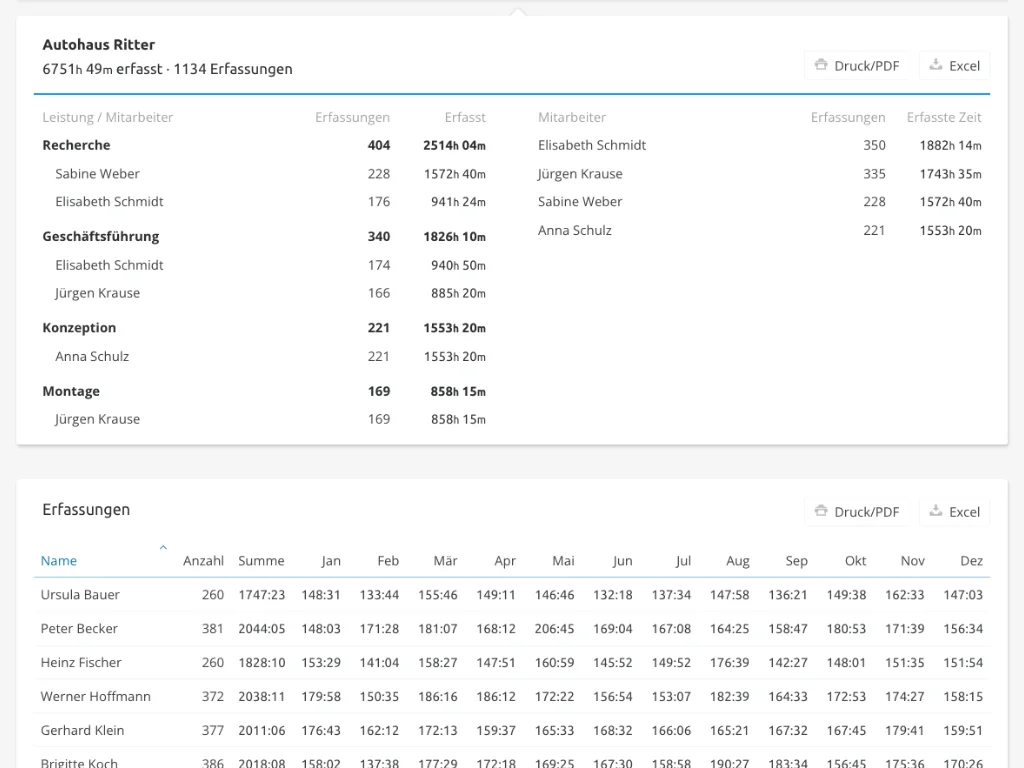
In Neunzeit hat jeder Mitarbeiter einen eigenen Zugang und sieht nur seine eigenen Zeiten. Die Gesamtsicht entsteht in der Auswertung, ohne dass jemand etwas zusammenführt – das ist der ganze Unterschied.
Einen Monat parallel laufen lassen und vergleichen.
30 Tage kostenlos testenDer Umstieg: was mit den bestehenden Tabellen passiert
Sie bleiben liegen. Einen Import gibt es nicht – und in der Praxis ist das kein Verlust: Man startet zu einem Stichtag, meist zum Monats- oder Jahreswechsel, und legt die alten Dateien als Archiv ab.
Das ist die ehrliche Antwort auf die Frage, die an dieser Stelle immer kommt. Ein Import wäre technisch machbar, aber er würde eine Genauigkeit vortäuschen, die die Quelldaten nicht haben: Jede gewachsene Stundentabelle hat Sonderfälle, händische Korrekturen und Spalten, die nur ihr Autor versteht. Was dabei herauskäme, müsste man anschließend Zeile für Zeile prüfen – das ist mehr Arbeit als der Stichtag.
Der Aufwand, ehrlich beziffert: Konto anlegen und Mitarbeiter eintragen dauert bei zehn Personen etwa zwanzig Minuten. Danach ist nichts mehr vorzubereiten. Die eigentliche Umstellung sind die ersten zwei Wochen, in denen das Erfassen noch nicht Gewohnheit ist – dort geht Zeit verloren, nicht in der Einrichtung.
Wer vorsichtig sein will, lässt einen Monat beides parallel laufen und vergleicht die Summen. Das kostet wenig und beendet die Diskussion.
Excel bleibt – als Export
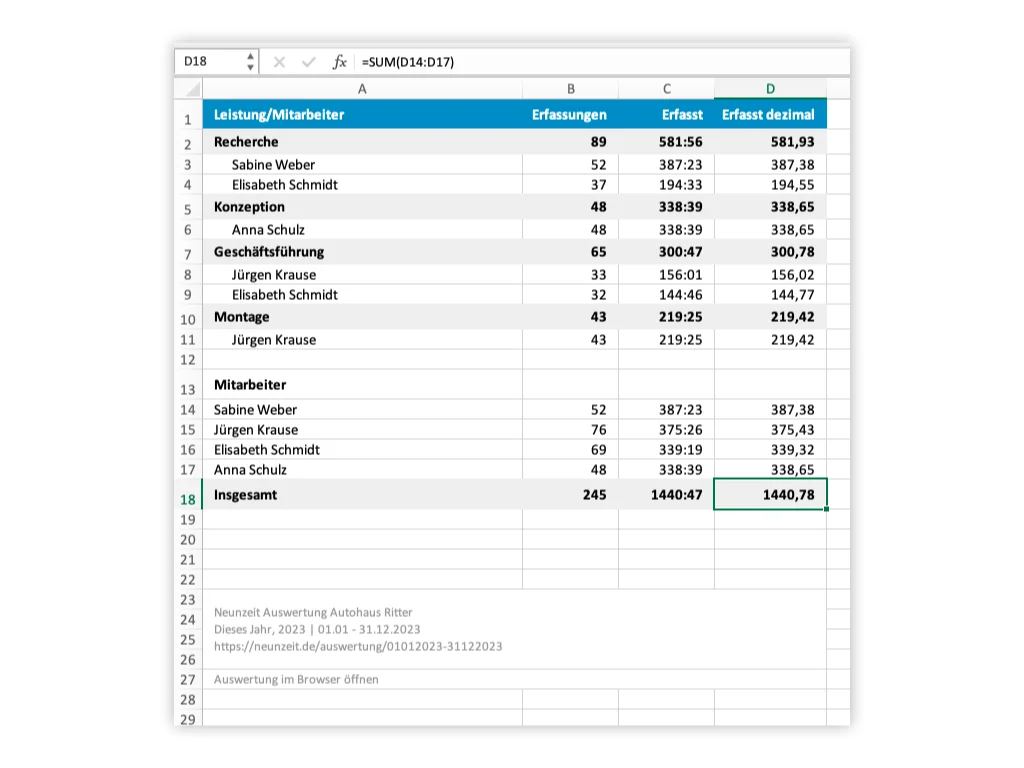
Der häufigste Einwand lautet: „Ich brauche die Zahlen aber in Excel, für die Buchhaltung.“ Das bleibt so. Jede Auswertung lässt sich als Excel-Datei herunterladen – für einen Tag, eine Woche, einen Monat, ein Quartal oder ein Jahr, je Mitarbeiter oder je Projekt.
Im Export stehen die Zeiten zusätzlich als Dezimalstunden, und die Summen sind per Formel gebildet statt als feste Zahl eingetragen. Sie können also direkt weiterrechnen, eine Spalte ergänzen oder die Datei so weitergeben, wie Ihr Steuerberater sie erwartet.
Der Unterschied zur Ausgangslage ist nicht, dass Excel verschwindet. Er ist, dass Excel am Ende steht statt am Anfang: Es rechnet nicht mehr die Erfassung, es nimmt das Ergebnis entgegen.
Wenn Sie trotzdem bei Excel bleiben wollen
Dann tun Sie das – für eine Person oder ein sehr kleines Team ist eine gut gebaute Tabelle völlig ausreichend. Damit sie gut gebaut ist, gibt es im Ratgeber eine Anleitung mit den Formeln, die dabei regelmäßig schiefgehen, und kostenlose Vorlagen zum Herunterladen.
- Zeiterfassung in Excel: Anleitung und Formeln – Zeitformate, Summen über Mitternacht, Dezimalstunden.
- Stundenzettel-Vorlage – als Excel-Datei mit Formeln und als PDF zum Ausdrucken, ohne Registrierung.
- Arbeitszeitnachweis-Vorlage – dasselbe für den Nachweis gegenüber Prüfern.
Die Downloads verlangen keine E-Mail-Adresse und kein Konto. Wer damit weiterkommt, kommt damit weiter; wer in einem halben Jahr feststellt, dass die Tabelle nicht mehr trägt, findet uns wieder.
Was Neunzeit nicht kann
Kein Import aus bestehenden Tabellen. Keine frei baubaren Formeln, keine Pivot-Tabellen und keine eigenen Spalten – wer die Flexibilität einer Tabellenkalkulation braucht, verliert sie hier. Dazu: keine Lohnabrechnung, keine Schnittstelle zu DATEV, keine Schicht- und Dienstplanung, keine Urlaubsverwaltung, keine Sollzeiten und keine Überstundenberechnung.
Neunzeit ist bewusst enger als eine leere Tabelle. Das ist der Preis dafür, dass alle dasselbe eintragen und die Auswertung ohne Nacharbeit stimmt – und es ist der Grund, warum es 5 € kostet statt eines Vielfachen.
Was das kostet
5 € im Monat, jährlich gezahlt 48 € mit 20 % Rabatt. Die ersten 30 Tage sind kostenlos, Zahlungsdaten brauchen wir dafür nicht. Es wird nie automatisch abgebucht.
Häufige Fragen
Wie kann ich Arbeitszeiten ohne Excel erfassen?
Indem jeder Mitarbeiter seine Zeiten selbst in ein gemeinsames System einträgt – per Stoppuhr, als Zeitraum von–bis oder als reine Dauer. Die Summen entstehen dabei automatisch, es gibt keine Formel, die jemand überschreiben kann, und am Monatsende ist nichts einzusammeln.
Was sind Alternativen zu Excel für die Stundenerfassung im Büro?
Praktisch drei: ein Papier-Stundenzettel, eine geteilte Tabelle in Google Sheets oder Microsoft 365, oder eine Zeiterfassung, in der jeder seinen eigenen Zugang hat. Der Unterschied liegt weniger im Erfassen als im Auswerten: Erst beim dritten Weg müssen Sie Zahlen nicht mehr zusammenführen.
Kann ich Arbeitszeiten in Excel erfassen?
Ja, und für eine einzelne Person ist das oft völlig ausreichend. Schwierig wird es, sobald mehrere Menschen in dieselbe Datei schreiben, Formeln überschrieben werden oder jemand von unterwegs erfassen soll.
Warum sieht man einer Excel-Tabelle Änderungen nicht an?
Weil sie kein Protokoll darüber führt, wann ein Eintrag entstanden ist und wer ihn zuletzt angefasst hat. Dieselbe Datei sieht vor und nach einer Korrektur identisch aus – wer wissen will, was ursprünglich dastand, braucht eine ältere Kopie.
Kann ich meine bisherigen Excel-Daten übernehmen?
Einen Import gibt es nicht. In der Praxis lässt man die alte Datei als Archiv liegen und startet mit Neunzeit zu einem Stichtag – meist zum Monats- oder Jahreswechsel.
Bekomme ich meine Zeiten weiterhin in Excel?
Ja. Jede Auswertung lässt sich als Excel-Datei exportieren. Die Zeiten stehen dort zusätzlich als Dezimalstunden und sind per Summenformel addiert, sodass Sie direkt weiterrechnen können.
Können mehrere Mitarbeiter in einer Excel-Tabelle erfassen?
Technisch ja, über eine geteilte Datei – praktisch ist das die häufigste Fehlerquelle: überschriebene Zeilen, verschobene Formelbereiche, zwei Fassungen derselben Woche. Sobald mehr als zwei Personen erfassen, kostet das Aufräumen mehr Zeit als die Erfassung selbst.